Índice del artículo
- Por qué aparece Excel
- El riesgo del doble dato
- Versiones distintas
- Falta de trazabilidad
- Señales de problema
- 1. Qué función cumple
- 2. Mapear canales
- 3. Datos del control diario
- 4. Estados de pedido
- 5. Reglas del proceso
- Panel centralizado
- De papel a digital
- Control de inventario
- Qué no hacer
- Cómo hacer la transición
- Automatizar recepción
- Qué sigue en revisión humana
- Cuándo eliminar la hoja
- Indicadores de mejora
- Cuándo empezar con consultoría
- Cómo encaja Mindai
- Conclusión
- Preguntas frecuentes
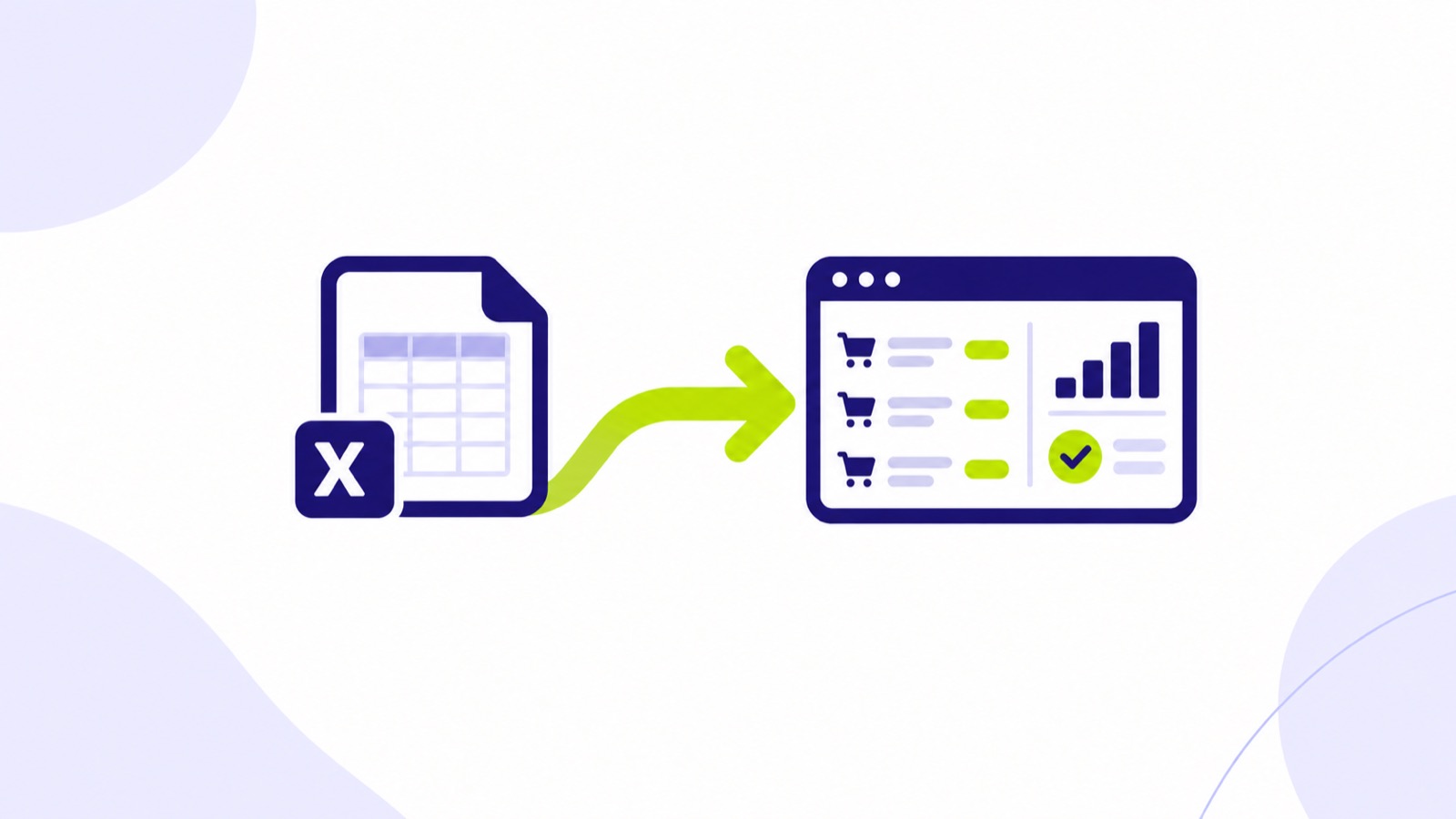
Saber cómo eliminar las hojas de Excel manuales para el control de pedidos diarios es una necesidad habitual en distribuidoras que han crecido, pero siguen gestionando parte de su operativa con archivos auxiliares, listados compartidos, papeles, notas internas o versiones duplicadas de la información.
Excel suele aparecer como una solución rápida cuando el ERP no ofrece una vista cómoda, cuando los pedidos llegan por muchos canales o cuando administración necesita controlar qué ha entrado, qué falta por revisar, qué está pendiente de almacén o qué cliente ha modificado algo.
El problema es que, con el tiempo, esa hoja de cálculo puede convertirse en una segunda fuente de verdad. Y cuando hay doble dato, versiones distintas y poca trazabilidad, el riesgo de error aumenta.
Por qué las distribuidoras acaban usando Excel para controlar pedidos
En muchas distribuidoras, Excel no aparece por capricho. Aparece porque resuelve una necesidad real que el sistema principal no está resolviendo bien.
Algunos usos habituales son:
- Controlar pedidos recibidos durante el día.
- Marcar pedidos pendientes de registrar en ERP.
- Anotar incidencias de stock.
- Controlar pedidos urgentes.
- Coordinar administración y almacén.
- Registrar pedidos que entran por WhatsApp o teléfono.
- Apuntar modificaciones de última hora.
- Llevar control de pedidos fuera de horario.
- Revisar qué pedidos están pendientes de albarán.
- Crear listados diarios para preparación o reparto.
El problema no es Excel en sí. El problema aparece cuando Excel se convierte en el sistema operativo real de la distribuidora, pero sin las garantías de un sistema diseñado para pedidos.
El riesgo principal: doble dato
El doble dato ocurre cuando la misma información vive en dos sitios distintos.
Por ejemplo:
- El pedido está en WhatsApp.
- Después se copia a Excel.
- Luego se introduce en el ERP.
- Más tarde se imprime para almacén.
- Finalmente se corrige en el albarán.
Cada vez que el pedido se copia o se reescribe, aumenta el riesgo de error.
Puede cambiar una cantidad, omitirse un producto, duplicarse una línea, confundirse un cliente o no actualizarse una modificación.
Eliminar Excel manual no significa simplemente borrar una hoja. Significa reducir los puntos donde una misma información se introduce varias veces.
Versiones distintas del mismo pedido
Otro problema habitual es trabajar con versiones distintas del mismo pedido.
Puede ocurrir cuando:
- Una persona actualiza la hoja de Excel.
- Otra persona trabaja con una copia descargada.
- El ERP contiene una versión diferente.
- El comercial modifica el pedido por WhatsApp.
- Almacén prepara según una impresión anterior.
- El albarán refleja una corrección que no está en la hoja.
En ese momento ya no hay una única verdad. Hay varias versiones y nadie tiene certeza de cuál es la correcta.
Esto genera llamadas internas, retrasos, errores de preparación y discusiones sobre quién actualizó qué.
Falta de trazabilidad
La trazabilidad es saber qué ocurrió, cuándo ocurrió y quién hizo cada cambio.
En una hoja de Excel manual, muchas veces no queda claro:
- Quién recibió el pedido.
- Quién lo introdujo.
- Quién modificó una cantidad.
- Por qué se cambió un producto.
- Cuándo se detectó una incidencia.
- Qué versión vio almacén.
- Si el cliente confirmó el cambio.
- Si el pedido ya estaba registrado en ERP.
Cuando hay una incidencia, esta falta de trazabilidad obliga al equipo a reconstruir la historia revisando WhatsApps, emails, papeles, llamadas y archivos.
Ese tiempo no aporta valor. Solo sirve para averiguar dónde se rompió el proceso.
Señales de que Excel ya está generando problemas
Una hoja de control puede ser útil en una fase inicial, pero hay señales de que se ha convertido en un riesgo operativo.
Algunas son:
- Hay varias versiones del mismo archivo.
- Solo una persona entiende cómo se usa.
- El ERP y Excel no coinciden.
- Almacén trabaja con listados exportados.
- Se corrigen pedidos en Excel, pero no en ERP.
- Los comerciales preguntan constantemente por el estado.
- Hay pedidos que se quedan sin registrar.
- Hay pedidos duplicados.
- Se hacen filtros manuales cada día.
- La hoja se usa para compensar fallos del proceso.
Si Excel se ha convertido en una herramienta imprescindible para que el día funcione, conviene revisar el flujo completo.
Primer paso: entender qué función cumple cada Excel
Antes de eliminar una hoja de cálculo, hay que entender por qué existe.
Preguntas útiles:
- ¿Qué controla esta hoja?
- ¿Quién la actualiza?
- ¿Quién la consulta?
- ¿Qué decisiones se toman con ella?
- ¿Qué información duplica del ERP?
- ¿Qué información no aparece en el ERP?
- ¿Qué errores evita actualmente?
- ¿Qué errores genera?
- ¿Qué pasaría si mañana dejara de usarse?
Muchas veces, Excel no es el problema original. Es el síntoma de que el flujo de pedidos no está suficientemente centralizado, automatizado o visible.
Segundo paso: mapear todos los canales de entrada
Una hoja de control suele aparecer porque los pedidos llegan por demasiados sitios.
Conviene mapear todos los canales:
- WhatsApp de empresa.
- WhatsApp de comerciales.
- Email general.
- Email de administración.
- PDFs adjuntos.
- Teléfono.
- Formulario web.
- Portal B2B.
- Pedidos de comerciales en ruta.
- Mostrador.
- Notas en papel.
Si los canales no están centralizados, Excel seguirá siendo el parche que intenta unirlos.
Puedes profundizar en esta parte en la guía sobre cómo unificar pedidos de correo, WhatsApp y teléfono en una distribuidora.
Tercer paso: definir qué datos necesita el control diario
Para sustituir Excel, primero hay que definir qué información necesita realmente el equipo.
Un control diario de pedidos suele necesitar:
- Cliente.
- Centro de entrega.
- Canal de entrada.
- Fecha y hora de recepción.
- Estado del pedido.
- Productos pendientes de validar.
- Incidencias.
- Responsable asignado.
- Pedido registrado o no en ERP.
- Pedido preparado o no preparado.
- Pedido modificado.
- Observaciones importantes.
Si esta información no está disponible en un sistema central, el equipo seguirá creando hojas manuales para verla.
Cuarto paso: crear estados claros de pedido
Una alternativa a Excel debe permitir ver estados claros.
Por ejemplo:
- Recibido: el pedido ha entrado.
- Pendiente de revisión: falta validar algún dato.
- Con incidencia: hay producto, cantidad, stock, tarifa o cliente dudoso.
- Validado: el pedido puede avanzar.
- Registrado en ERP: ya está en el sistema principal.
- En preparación: almacén ya puede trabajar sobre él.
- Modificado: ha cambiado respecto a la versión inicial.
- Cancelado: ya no debe prepararse.
Los estados evitan depender de colores, comentarios sueltos o columnas manuales que cada persona interpreta de forma distinta.
Quinto paso: sustituir columnas manuales por reglas del proceso
Muchas hojas de Excel tienen columnas como "pendiente", "revisado", "avisar a almacén", "llamar cliente", "urgente" o "meter en ERP".
Esas columnas suelen representar reglas del proceso que no están formalizadas.
En lugar de mantenerlas como notas manuales, conviene convertirlas en:
- Estados.
- Alertas.
- Responsables.
- Incidencias.
- Validaciones obligatorias.
- Campos estructurados.
- Reglas de escalado.
Así el control deja de depender de que alguien actualice una celda correctamente.
Panel centralizado de recepción de pedidos
Una alternativa práctica a Excel es un panel centralizado de recepción de pedidos.
Este panel debería permitir ver:
- Todos los pedidos recibidos.
- Canal de entrada.
- Cliente identificado.
- Estado del pedido.
- Incidencias abiertas.
- Pedidos pendientes de ERP.
- Pedidos duplicados posibles.
- Pedidos modificados.
- Pedidos urgentes.
- Responsable de revisión.
El objetivo no es crear otra hoja con mejor diseño. El objetivo es que el panel esté conectado al flujo real de recepción, revisión y registro de pedidos.
Procesos en papel a digitales
Muchas hojas de Excel conviven con papel: pedidos impresos, listados diarios, anotaciones de almacén, albaranes corregidos o notas de reparto.
Pasar de procesos en papel a digitales no significa escanear documentos y seguir igual. Significa rediseñar cómo se captura y valida la información.
Hay que definir:
- Dónde se registra el pedido original.
- Qué datos se extraen.
- Quién los valida.
- Qué estado tiene el pedido.
- Cómo se comunica a almacén.
- Cómo se registra una incidencia.
- Cómo se corrige una modificación.
- Cómo se conecta con ERP.
La digitalización útil no consiste en tener menos papel o menos Excel. Consiste en tener menos duplicidad y más trazabilidad.
Falta de control en pedidos e inventario
Cuando el control de pedidos depende de Excel, también puede afectar al inventario.
Algunos problemas habituales:
- Pedidos que se registran tarde en ERP.
- Stock que no se reserva a tiempo.
- Roturas detectadas demasiado tarde.
- Almacén preparando con información incompleta.
- Pedidos modificados que no actualizan inventario.
- Productos sustitutos anotados fuera del sistema.
- Diferencias entre lo pedido, lo preparado y lo facturado.
Si Excel no está conectado al inventario real, puede dar sensación de control, pero no garantiza que el stock esté correctamente reflejado.
Qué no conviene hacer al eliminar Excel
Eliminar Excel mal puede crear más caos que mantenerlo.
Conviene evitar:
- Prohibir la hoja sin sustituir su función.
- Crear otra herramienta que obliga a duplicar datos.
- Implantar un panel que no se conecta con el ERP.
- No formar al equipo.
- No definir estados de pedido.
- No contemplar incidencias.
- No centralizar canales de entrada.
- No revisar qué información necesita almacén.
Si se elimina Excel sin resolver el proceso que lo hacía necesario, el equipo creará otro parche.
Cómo pasar de Excel a un flujo más controlado
Una transición razonable puede seguir estos pasos:
- Inventariar todas las hojas usadas para pedidos.
- Identificar qué controla cada una.
- Mapear canales de entrada.
- Definir estados de pedido.
- Eliminar campos duplicados del ERP.
- Centralizar recepción de pedidos.
- Crear un panel o vista operativa.
- Automatizar extracción de datos cuando sea posible.
- Conectar con ERP o preparar datos estructurados.
- Formar al equipo.
- Medir errores, duplicados y tiempos.
No hace falta cambiarlo todo en una semana. Lo importante es dejar de depender de una hoja manual como único control operativo.
Automatizar recepción de pedidos para reducir Excel manual
Una forma de reducir hojas manuales es automatizar parte de la recepción de pedidos.
Esto puede incluir:
- Leer pedidos recibidos por WhatsApp.
- Procesar emails y PDFs.
- Extraer productos y cantidades.
- Identificar cliente.
- Detectar pedidos duplicados.
- Marcar incidencias.
- Crear borradores revisables.
- Preparar datos para ERP.
- Registrar estados automáticamente.
Así Excel deja de ser la bandeja de control y pasa a existir un flujo más estructurado.
Qué información debe seguir revisando una persona
Eliminar Excel no significa eliminar revisión humana. Significa que la revisión deja de hacerse en una hoja manual y pasa a un flujo controlado.
Deben seguir revisándose:
- Productos dudosos.
- Cantidades incompletas.
- Formatos ambiguos.
- Clientes no identificados.
- Pedidos duplicados posibles.
- Stock dudoso.
- Tarifas especiales.
- Modificaciones de última hora.
- Pedidos urgentes.
- Incidencias de almacén o reparto.
La diferencia es que esas revisiones deberían quedar trazadas, no depender de colores, comentarios o notas sueltas.
Cómo saber si ya puedes eliminar una hoja de Excel
Una hoja puede eliminarse cuando su función ya está cubierta por un flujo más fiable.
Antes de retirarla, comprueba:
- Que todos los pedidos tienen un punto de entrada definido.
- Que existe un estado visible.
- Que el ERP o panel central muestra la información necesaria.
- Que las incidencias se registran.
- Que las modificaciones quedan vinculadas al pedido original.
- Que almacén sabe qué información consultar.
- Que administración no necesita duplicar datos.
- Que el equipo sabe cómo trabajar sin la hoja.
Si alguna de estas condiciones no se cumple, eliminar Excel puede generar resistencia o pérdida de control.
Indicadores para medir la mejora
Al sustituir Excel, conviene medir si realmente mejora la operativa.
Indicadores útiles:
- Pedidos registrados fuera del ERP.
- Pedidos duplicados.
- Errores de cantidad o producto.
- Pedidos con modificación no trazada.
- Tiempo desde recepción hasta ERP.
- Pedidos pendientes de revisión.
- Incidencias detectadas antes de almacén.
- Correcciones en albaranes.
- Llamadas internas para confirmar estado.
- Uso residual de Excel tras la implantación.
Si el uso de Excel baja pero los errores se mantienen, el problema no era solo la hoja. Habrá que revisar el protocolo completo.
Cuándo conviene empezar con consultoría
Si hay varias hojas, procesos en papel, pedidos por múltiples canales y falta de control entre pedidos e inventario, puede ser útil empezar con una fase de diagnóstico.
Una consultoría para distribuidoras y mayoristas puede ayudar a:
- Mapear hojas de Excel actuales.
- Detectar datos duplicados.
- Analizar canales de entrada.
- Definir estados de pedido.
- Revisar relación con ERP.
- Detectar incidencias de inventario.
- Diseñar un flujo más trazable.
- Valorar qué partes se pueden automatizar.
El objetivo es no sustituir una hoja por otra herramienta igual de manual, sino rediseñar el flujo.
Cómo encaja Mindai en la eliminación de Excel manual
En Mindai ayudamos a distribuidoras y mayoristas a reducir trabajo manual en la recepción y control de pedidos.
El enfoque consiste en revisar cómo entran los pedidos, qué información se duplica en Excel, qué debería vivir en el ERP, qué necesita ver administración y qué parte puede automatizarse.
Puedes ver el enfoque principal en nuestra página de automatización de pedidos para distribuidores.
El objetivo no es "quitar Excel" por quitarlo. El objetivo es que los pedidos tengan un flujo más claro, menos versiones, menos doble dato y más trazabilidad.
Conclusión: eliminar Excel exige sustituir su función, no solo borrar el archivo
Eliminar las hojas de Excel manuales para controlar pedidos diarios no consiste en prohibirlas. Consiste en entender qué función cumplen y sustituirlas por un proceso más fiable.
Si Excel controla pedidos recibidos, incidencias, estados, almacén, modificaciones o pendientes de ERP, hay que trasladar esas funciones a un flujo centralizado, trazable y conectado con la operativa real.
El riesgo de mantener Excel como sistema paralelo es claro: doble dato, versiones distintas, falta de trazabilidad, errores de inventario, pedidos duplicados y dependencia de personas concretas.
La solución pasa por mapear canales, definir estados, centralizar recepción, revisar relación con ERP y automatizar las partes repetitivas del proceso.
Mapear control actual de pedidos
Si tu distribuidora sigue usando hojas de Excel para controlar pedidos diarios, el primer paso es mapear qué controla cada hoja, quién la actualiza, qué datos duplica y qué errores está intentando evitar.
En Mindai podemos ayudarte a revisar el control actual de pedidos y diseñar un flujo más centralizado, trazable y preparado para automatizar.
Preguntas frecuentes sobre eliminar Excel manual en el control de pedidos
Porque puede generar doble dato, versiones distintas, falta de trazabilidad, pedidos duplicados, errores de actualización y dependencia de una persona concreta.
No. Primero hay que entender qué función cumple cada hoja y sustituir esa función por un flujo más fiable, centralizado y trazable.
Es cuando la misma información vive en varios sitios, por ejemplo WhatsApp, Excel, ERP y papel. Cada copia aumenta el riesgo de error.
Un panel centralizado de recepción de pedidos con estados, incidencias, responsables, trazabilidad y conexión con el flujo de ERP o revisión.
Si los pedidos se controlan fuera del ERP, el stock puede reservarse tarde, las modificaciones pueden no reflejarse y almacén puede trabajar con información desactualizada.
Pedidos con producto dudoso, cantidad incompleta, formato ambiguo, cliente no identificado, stock dudoso, tarifa especial o modificación de última hora.
Cuando existen varias hojas, procesos en papel, pedidos por muchos canales, falta de trazabilidad o diferencias entre Excel, ERP y almacén.
Empieza inventariando las hojas actuales, entendiendo qué función cumplen, mapeando canales de pedido y definiendo estados claros antes de automatizar.


Escrito por Susana García e Inés Navarro, cofundadoras de Mindai. Ayudamos a distribuidoras mayoristas a automatizar la entrada de pedidos desde WhatsApp, email, PDF y cualquier canal que use hoy su equipo.